1-2 決済システム申請
決済システム申請を、実際の画面どおりに進める
動画で話した内容を、申請画面のスクリーンショットつきでなぞれるようにしました。上から順に埋めていけば申請が終わります。
STEP 0まず、どっちを申請する?
動画のとおり、本命はユニヴァペイです。ただ審査に時間がかかるので、その間に売り始めたい人はMOSHを並走させておくと止まりません。
UnivaPay(ユニヴァペイ)
本命・まずこっち- 審査
- クレジットカード審査で約2週間。全体では1ヶ月みておく
- 凍結リスク
- ほぼなし。審査が厳しい分、通ったあとが強い
- 決済手数料
- 3.5〜3.6%前後
- 月額
- エルメ経由で申請すれば利用料なし。決済手数料だけ
- 分割
- 決済実績が付くと、お客様は分割・自分は一括入金の分割払いが使える
- 申請に必要
- 商品が載ったサイトまたは商品資料、特商法ページ
MOSH
サブ・並走用- 審査
- 早ければ即日〜数日
- 凍結リスク
- あり。通ったあとに止まることがある
- 決済手数料
- 6.5% + 99円/件(2026年8月時点・FREEプラン)
- 月額
- FREEプランは0円。LP・会員サイト・LINE配信を使うなら有料プラン
- 分割
- 一括入金型の分割は不可
- 申請に必要
- サイトも特商法ページも不要。MOSH側でカバーされる
STEP 1申込前に用意するもの
これが揃っていないと、フォームの途中で止まります。先に全部手元に出しておいてください。
共通で必要なもの
- 振込口座の情報(銀行名・金融機関コード・支店名・支店コード・口座番号・カナ名義)
- 契約担当者の氏名・電話番号・メールアドレス
- 代表者の氏名(漢字・カナ・英字)・生年月日・住所
- 商品が載っているページのURL、またはそれがなければ商品資料(10ページ以内)
- 特定商取引法に基づく表記のページ
法人で申し込む場合
- 登記簿謄本と同じ会社名・本店住所・設立年月日・資本金
- 法人番号(国税庁のサイトで検索できます)
- 法人口座(法人申込は法人口座が必須)
- 適格請求書発行事業者登録番号(Tを除いた13桁)
個人事業主で申し込む場合
- 身分証明書(運転免許証は表裏、マイナンバーカードは表のみ)
- 健康保険証を使う場合は記号・番号をマスキング
- 住所は身分証に載っているもの(自宅)
- 資本金の欄は 0 と入れる
先に知っておいてほしいこと
- 海外在住の方は個人・法人問わず申込できません
- 法人化が終わっていない状態で、法人として申し込むことはできません
- SNSアカウントのURLは、カード会社の規定で審査に使えません
- Googleドライブなどファイル保管場所のURLも不可。公開URLで出してください
- 開業前でも申し込めます。設立年月日に開業予定日を入れればOKです
STEP 2申込フォームは全13ページ。1枚ずつ見ていきます
ここからが本番です。実際のフォーム画面と、その画面でつまずきやすいところを並べました。画面の右上に出ている丸数字が今いるページ番号です。
申込条件
手数料と支払いサイクルを確認して次へ進むだけの画面です。
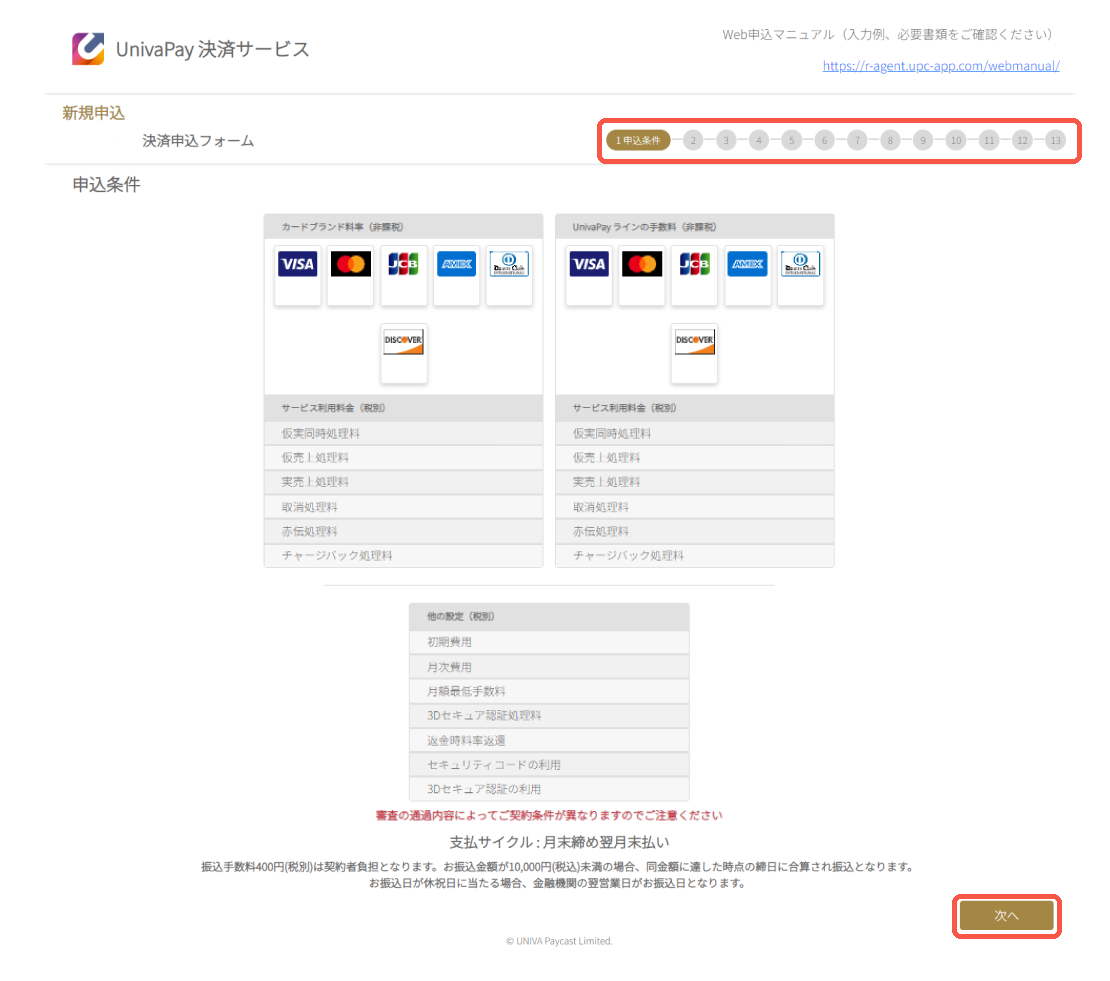
この画面で見るところ
- 右上の丸数字が1〜13のページ番号。今どこにいるかはここで分かります
- 条件が2パターン並ぶことがあります。どちらが適用されるかは審査の結果で決まります
- 支払いサイクルは月末締め翌月末払い。振込手数料400円(税別)は自己負担です
規約関連
出てきた項目に全部チェックを入れます。
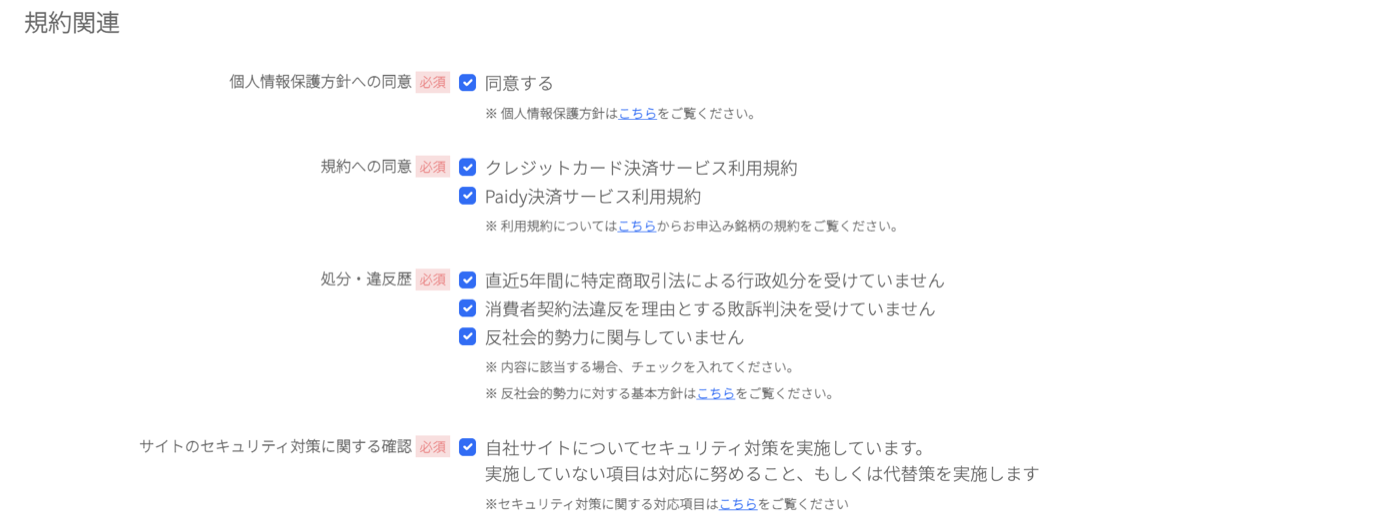
この画面で見るところ
- 表示される項目は申込内容で変わります。1つでも外すと先に進めません
企業情報(法人の場合)
登記簿謄本と一字一句そろえます。ここのズレが審査で一番引っかかります。
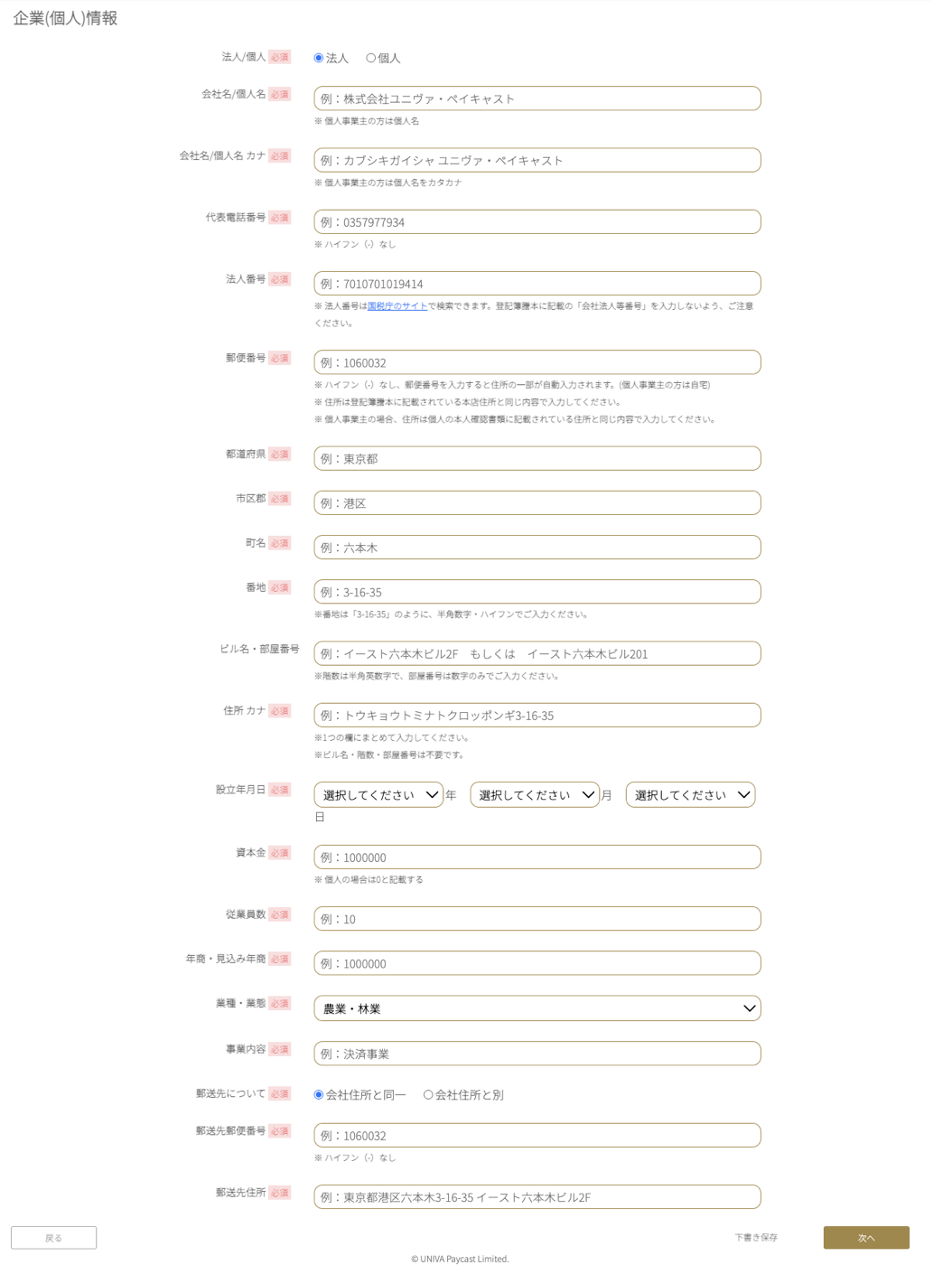
この画面で見るところ
- 電話番号・郵便番号はハイフンなし
- 住所は登記簿の本店住所そのまま。バーチャルオフィスでも登記されていればOKです
- 番地は 3-16-35 のように半角数字とハイフンで
- 住所カナは都道府県から、1つの欄にまとめて。ビル名以降は不要です
- 資本金・年商はカンマなしの数字だけ(1000万円 → 10000000)
個人情報(個人事業主の場合)
身分証に載っている住所で埋めます。
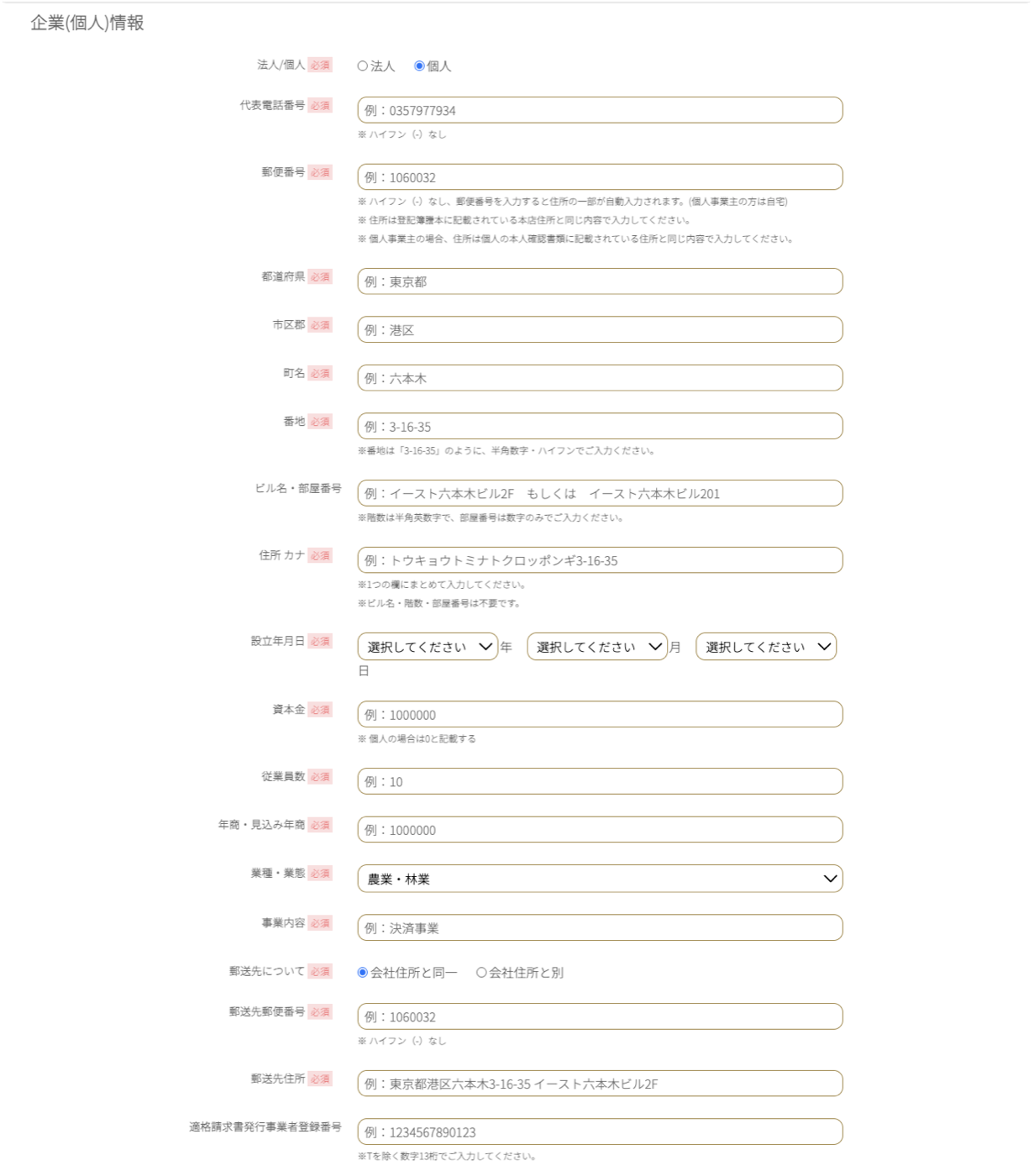
この画面で見るところ
- 資本金は 0 と入れます
- 業種は、デジタルコンテンツ販売でも サービス業(他に分類されないもの) を選びます
- 開業前でもOK。設立年月日に開業予定日を入れてください
代表者情報
代表者を漢字・カナ・英字の3種類で入れます。
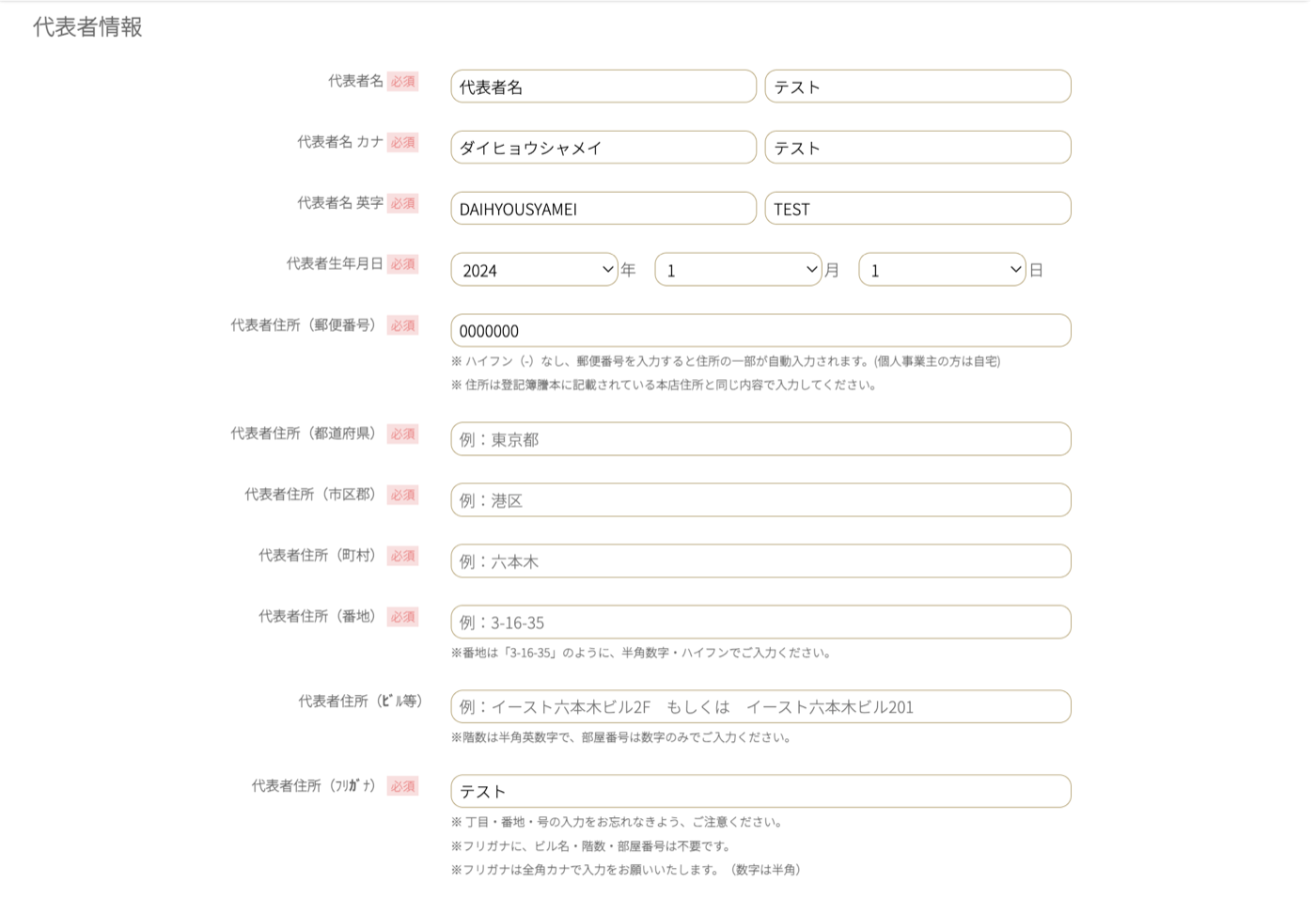
この画面で見るところ
- 法人は登記上の代表者、個人事業主は自宅住所です
- 住所フリガナで丁目・番地・号の入れ忘れが本当に多いです
担当者情報
やり取りの窓口になる人を登録します。
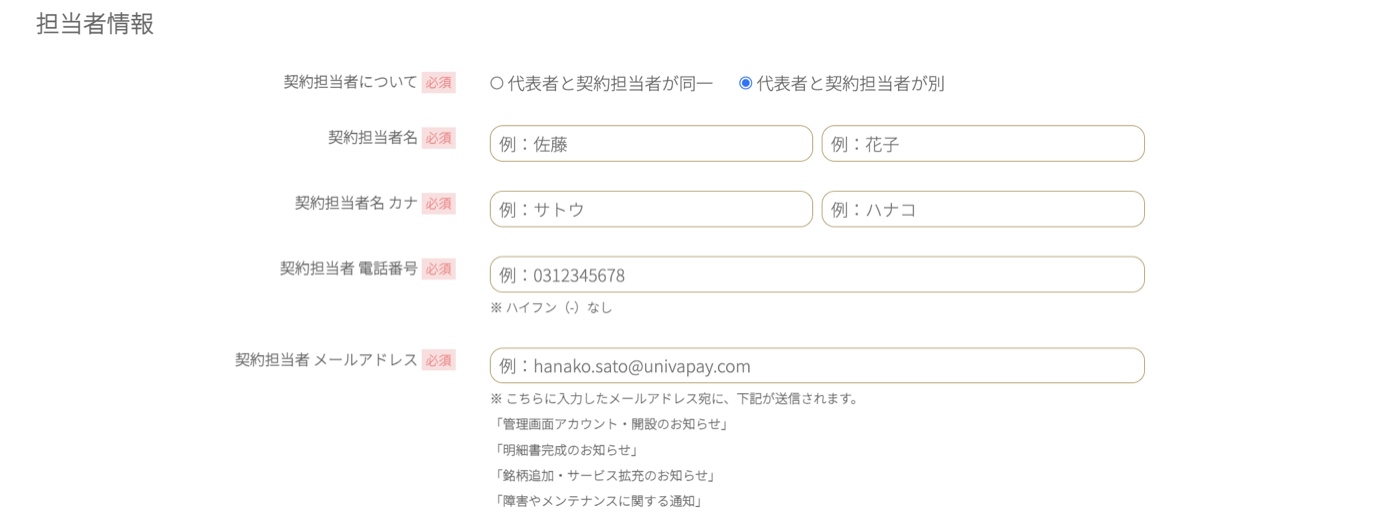
この画面で見るところ
- ここに入れたメールアドレスに審査結果・管理画面の案内・明細のお知らせが全部届きます。普段見るアドレスにしてください
- 個人事業主は代表者と契約担当者が同一でOKです
口座情報
売上が入金される口座を登録します。
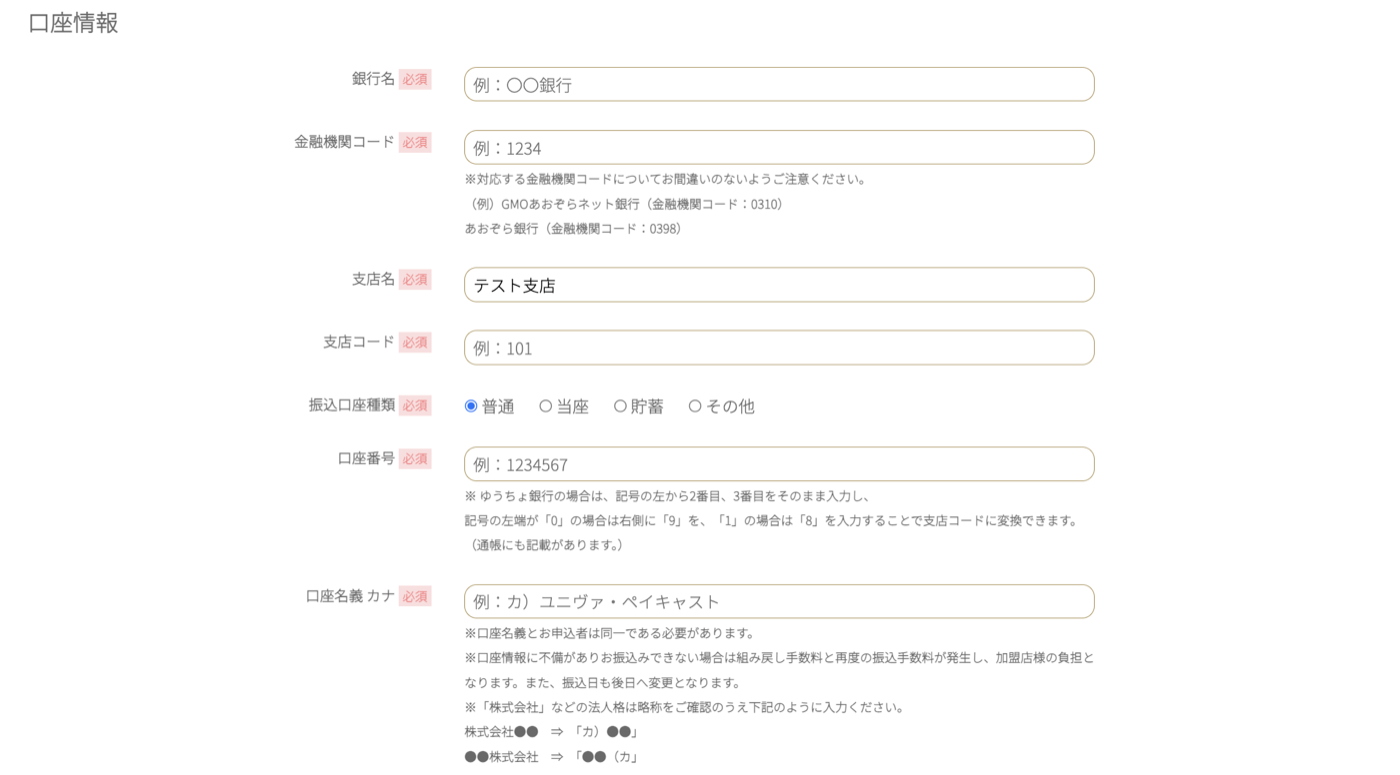
この画面で見るところ
- 法人で申し込むなら法人口座が必須です
- 個人は代表者と同じ名義の口座で
- ゆうちょ銀行は、振込用の店名・預金種目・口座番号に変換したものを入れます
店舗詳細
お客様のカード明細に出る名前と、商品ページのURLを入れます。
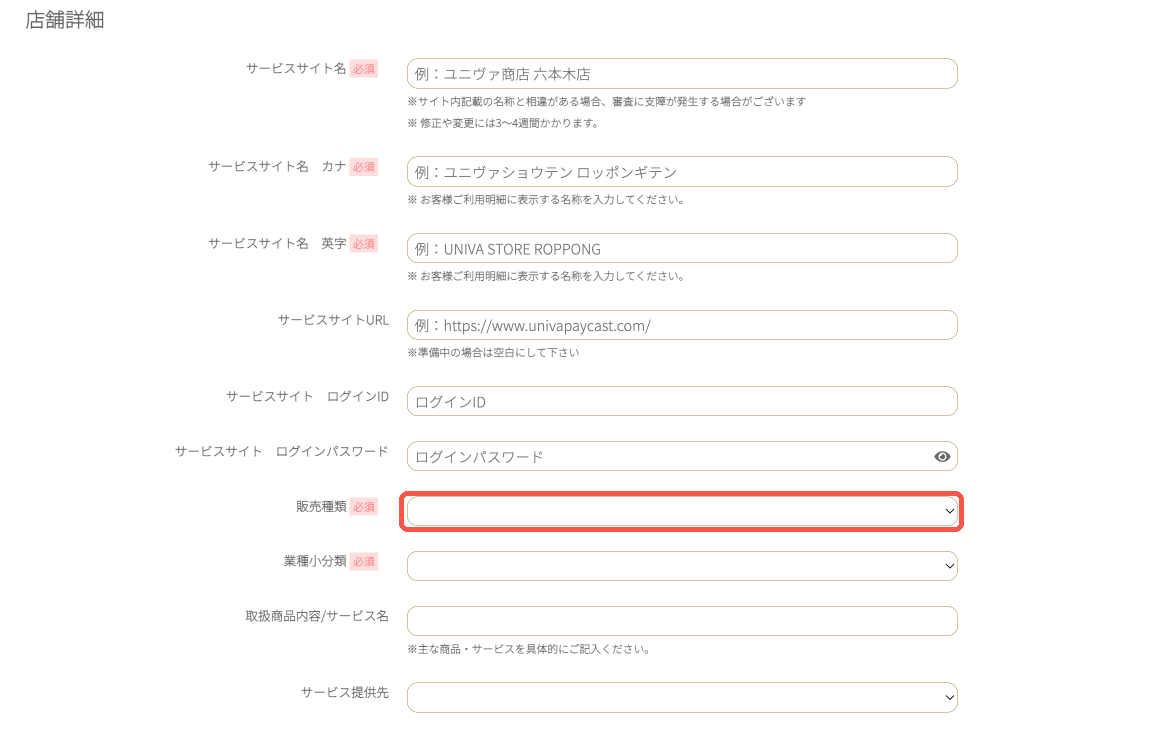
この画面で見るところ
- サービスサイト名は全角20文字まで。サイトに書いてある名称とそろえます。個人名や連携先サービス名は使えません
- カナは数字もカナに直します(No.1スクール → ナンバーワンスクール)
- 英字は半角アルファベットとスペースのみ。記号は入りません
- サイトが準備中なら空欄でOK。ただし審査期間中に必ず用意してください
- 提供期間が1ヶ月を超えるなら、販売種類は 役務 を選びます
- 修正や変更には3〜4週間かかります。ここは慎重に
特定商取引法に基づく表示
特商法ページに書いてある内容と同じことを、そのまま入れます。
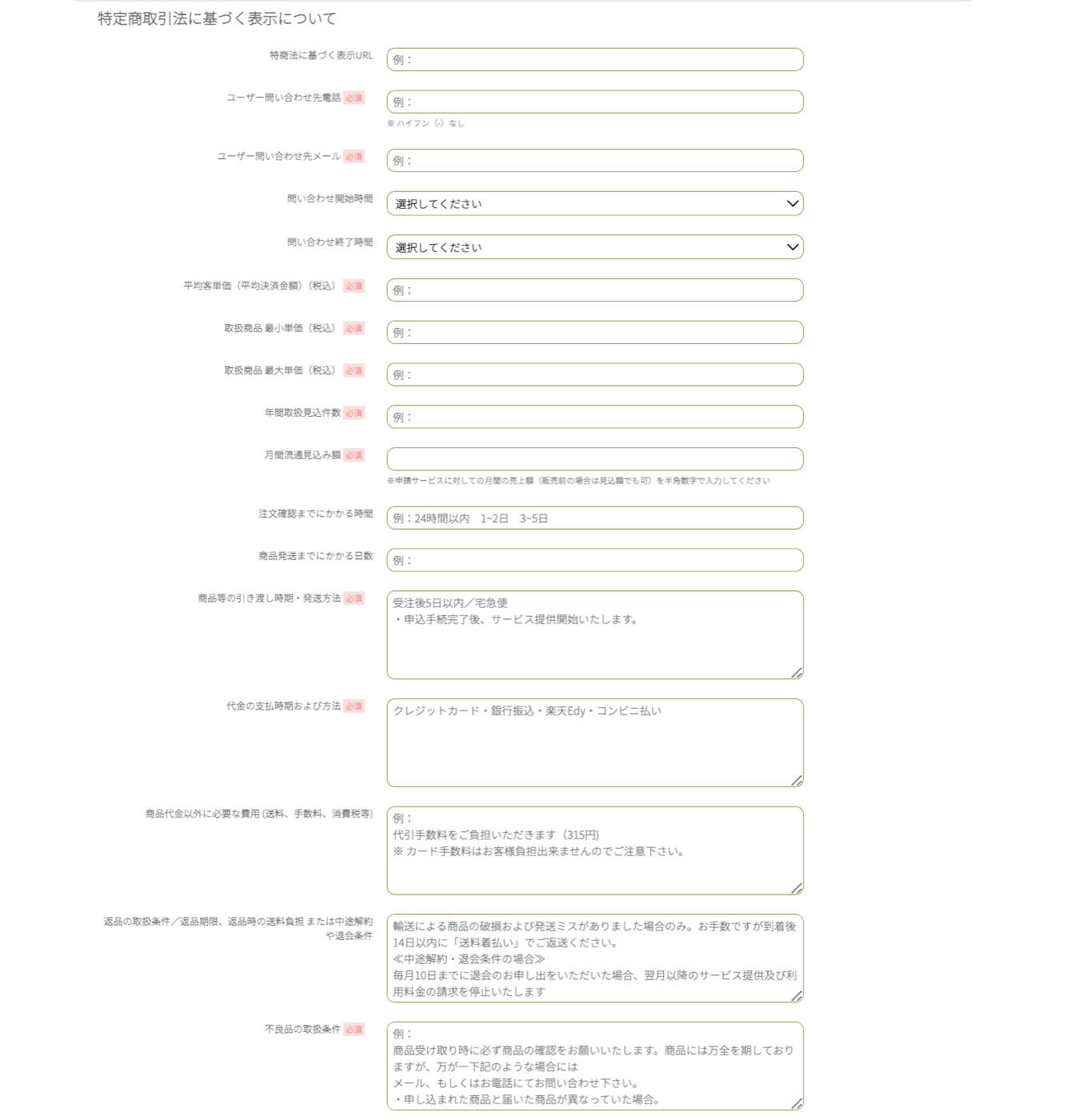
この画面で見るところ
- 最小単価・最大単価は、サイトで確認できる一括払いの価格です。分割1回分ではありません
- ここの最大単価が、契約後の1決済の上限額になります。バックエンドまで含めて書いてください
- 決済手数料をお客様に負担させるのは規約違反です。サイトに書いてあると審査に落ちます
- 返金保証は審査のハードルが上がるので非推奨。設けるなら購入後1ヶ月以内まで
セキュリティ・取引内容
身構える画面ですが、ほとんど 無 で大丈夫です。
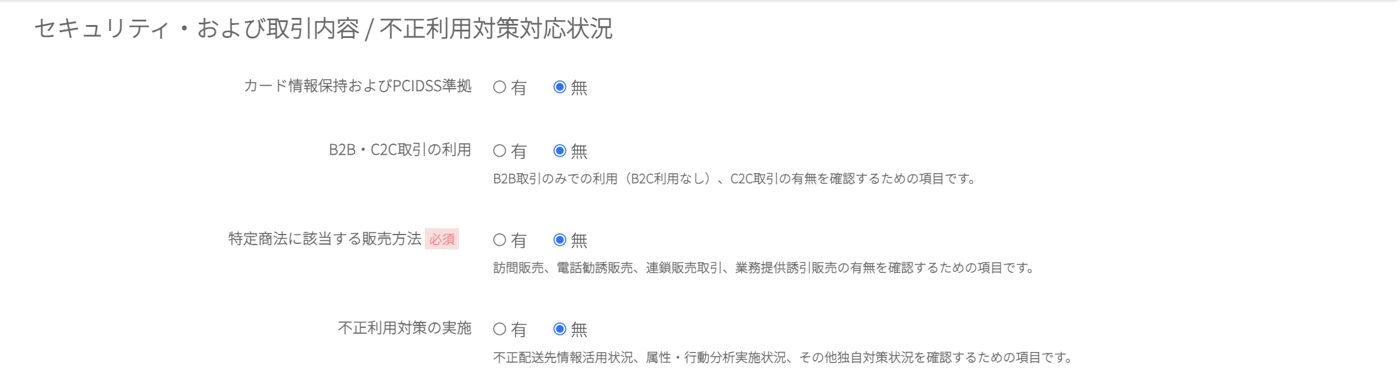
この画面で見るところ
- カード情報保持は 無。保持は法律で禁止されているので、これで合っています
- PCIDSS準拠も、C2C取引も、不正利用対策も、自社で何もしていなければ全部 無
- B2Bだけ、売り先が法人・個人事業主に限定されるなら 有 を選びます
提出書類
商品資料と身分証をアップロードします。
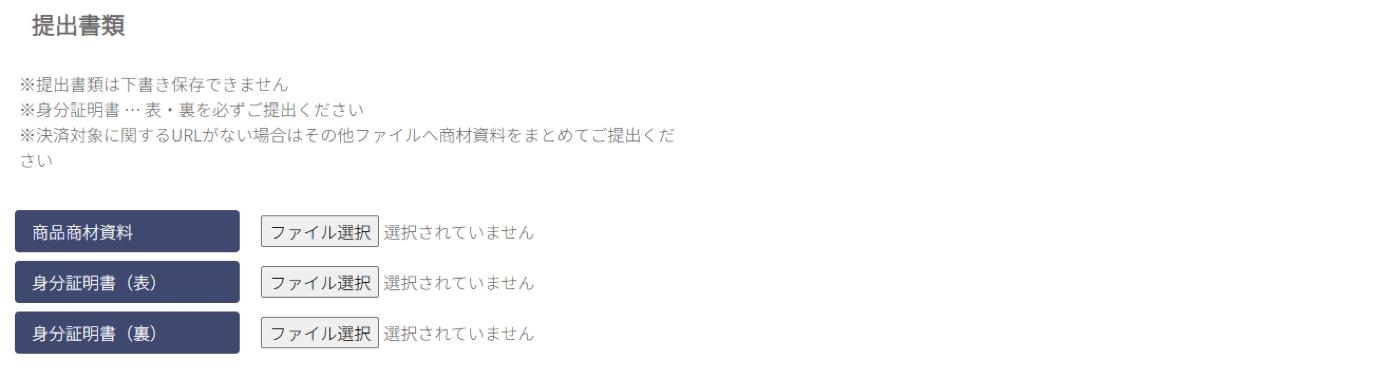
この画面で見るところ
- 7ページ目のサイトURLが空欄なら、ここに商品資料の添付が必須です
- 商品資料は10ページ以内。販売商材名/商品の詳細/税込金額/役務期間の4点を入れます
- 役務期間は最長1年。無期限サポートは審査を受け付けてもらえません
- 添付は1ファイル2MB以内。HEIC形式は不可です
- 提案資料やセミナー資料は不可。決済対象の商品名・金額・内容が分かる部分だけ出します
請求方法
ユニヴァペイへ払う月額費用の支払い方法を選びます。
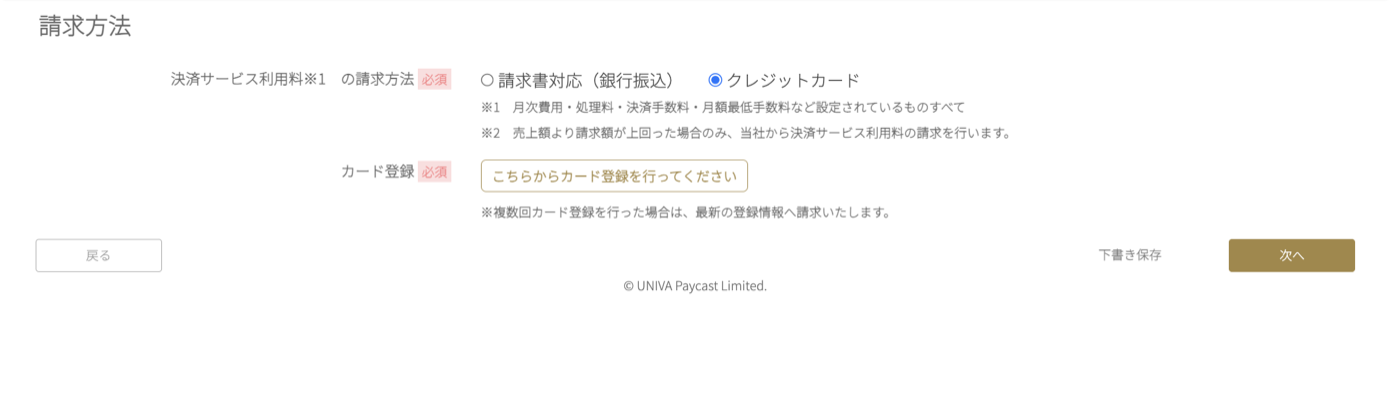
この画面で見るところ
- クレジットカードを選ぶ場合はカード情報を登録します
- 登録が失敗したら、別のカードか請求書対応(銀行振込)に切り替えてください
申込内容の確認
全部チェックして送信。ここが一番大事な画面です。
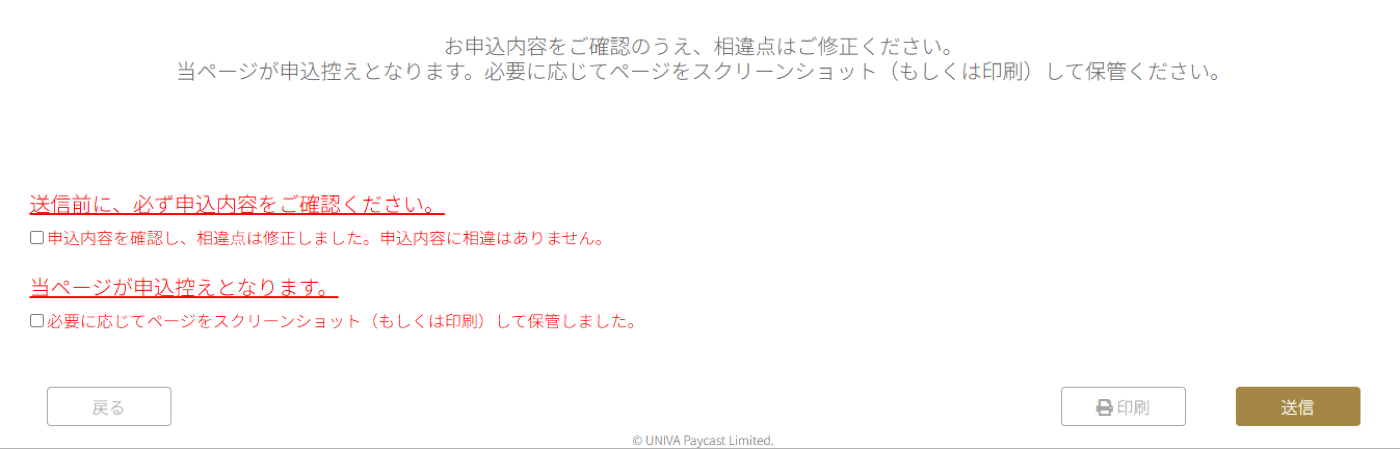
この画面で見るところ
- このページが申込控えです。送信すると13ページ目に移動して、二度と戻れません
- 控えは会社側からも出してもらえません。必ずスクショか印刷で残してから送信してください
入力中につまずくポイント
- 途中で他のサイトに移動するとデータが消えます。動く前に必ず下書き保存
- 戻るときはブラウザの戻るボタンではなく、申込URLから入り直す
- 13ページ目で送信できないときは、提出前の申込URLか会社名・代表者名・登録メールアドレスを書いて sales@univapay.com へ
STEP 3サイトがない人は、Googleサイトで審査用ページを作る
ユニヴァペイの審査には、商品の内容・価格・提供期間が載っているページが要ります。UTAGEを使っている人は、UTAGEで審査用のページを作るのが一番早いです。持っていない人はGoogleサイトで無料で作れます。
Googleサイトを開いて、空白のサイトを選ぶ
Googleアカウントでログインすると、この一覧が出ます。
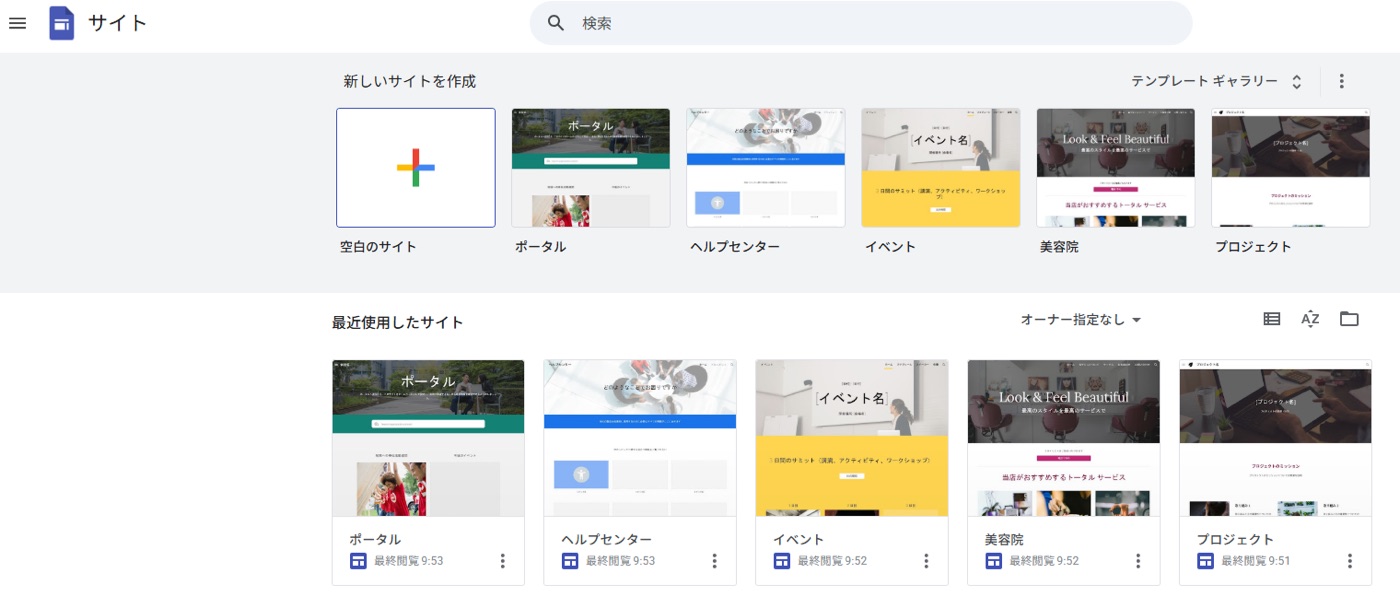
この画面で見るところ
- 左端の 空白のサイト をクリック。テンプレートから作ると余計な項目を消す手間がかかります
サイト名とタイトルを入れて、中身を足す
右側の 挿入 タブからテキストボックスや画像を置いていきます。
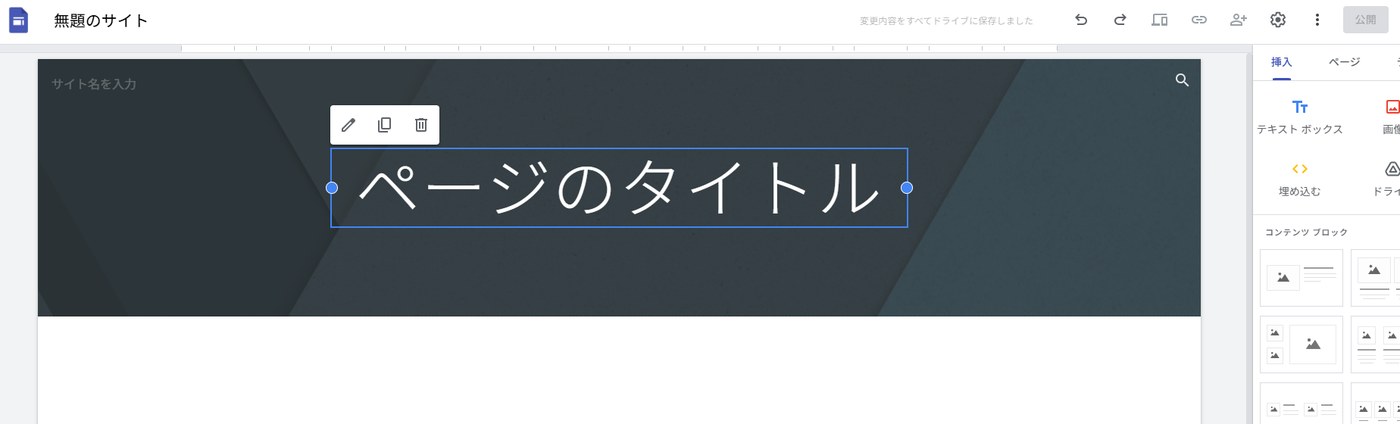
載せる内容(これが審査で見られます)
- 販売する商品名(全部)
- 商品の中身。カリキュラムやスケジュールなど、何が得られるか
- 税込の金額。最小単価と最大単価が分かるように
- 役務期間(サービス提供期間)。最長1年で書く
- 特定商取引法に基づく表記。ページ タブから別ページで作ります
右上の 公開 でURLを決めて公開する
公開して初めて、審査で見てもらえるURLになります。

この画面で見るところ
- ウェブアドレスを決めて公開すると、https://sites.google.com/view/○○ のURLが出ます
- そのURLを、申込フォーム7ページ目の サービスサイトURL に貼ります
- サイトにパスワードをかけている場合は、審査中だけ外すか、7ページ目のログインID・パスワード欄に入れて共有してください
STEP 4並走させるならMOSHも登録しておく
ユニヴァペイの審査待ちで手が止まるのがもったいないので、MOSHも先に作っておくのがおすすめです。こちらはサイトも特商法ページも要りません。
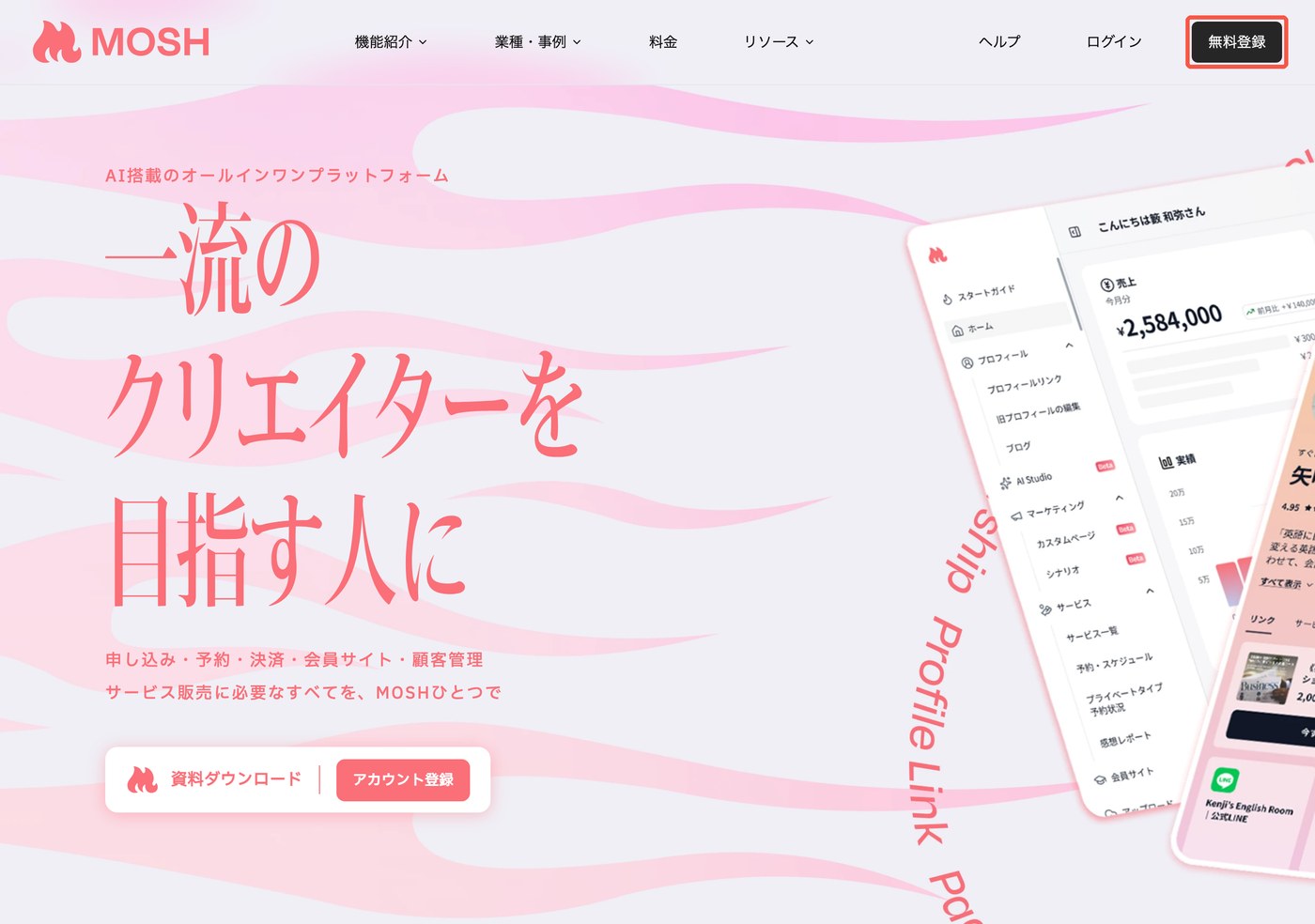
MOSHのトップから 無料登録
右上の黒いボタン、または画面下の アカウント登録 から入ります。
クリエイターアカウントを作成
氏名・メールアドレス・パスワードだけです。
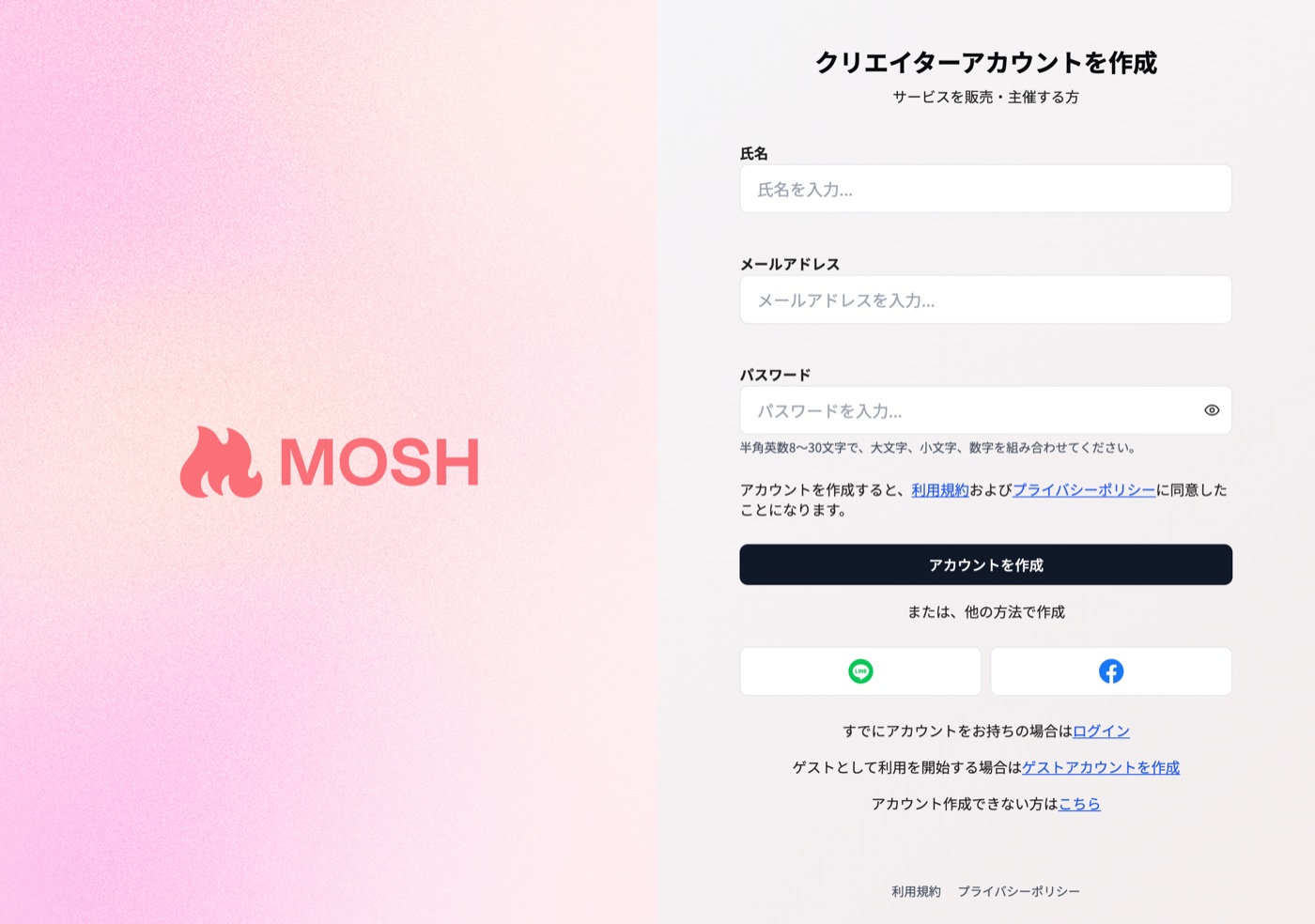
この画面で見るところ
- サービスを販売・主催する側はクリエイターアカウントです。予約する側と間違えないように
- パスワードは半角英数8〜30文字で、大文字・小文字・数字の組み合わせ
- LINE・Facebookでも作れます
手数料は料金ページで確認する
売上を入れると手取りが出るシミュレーターがあります。
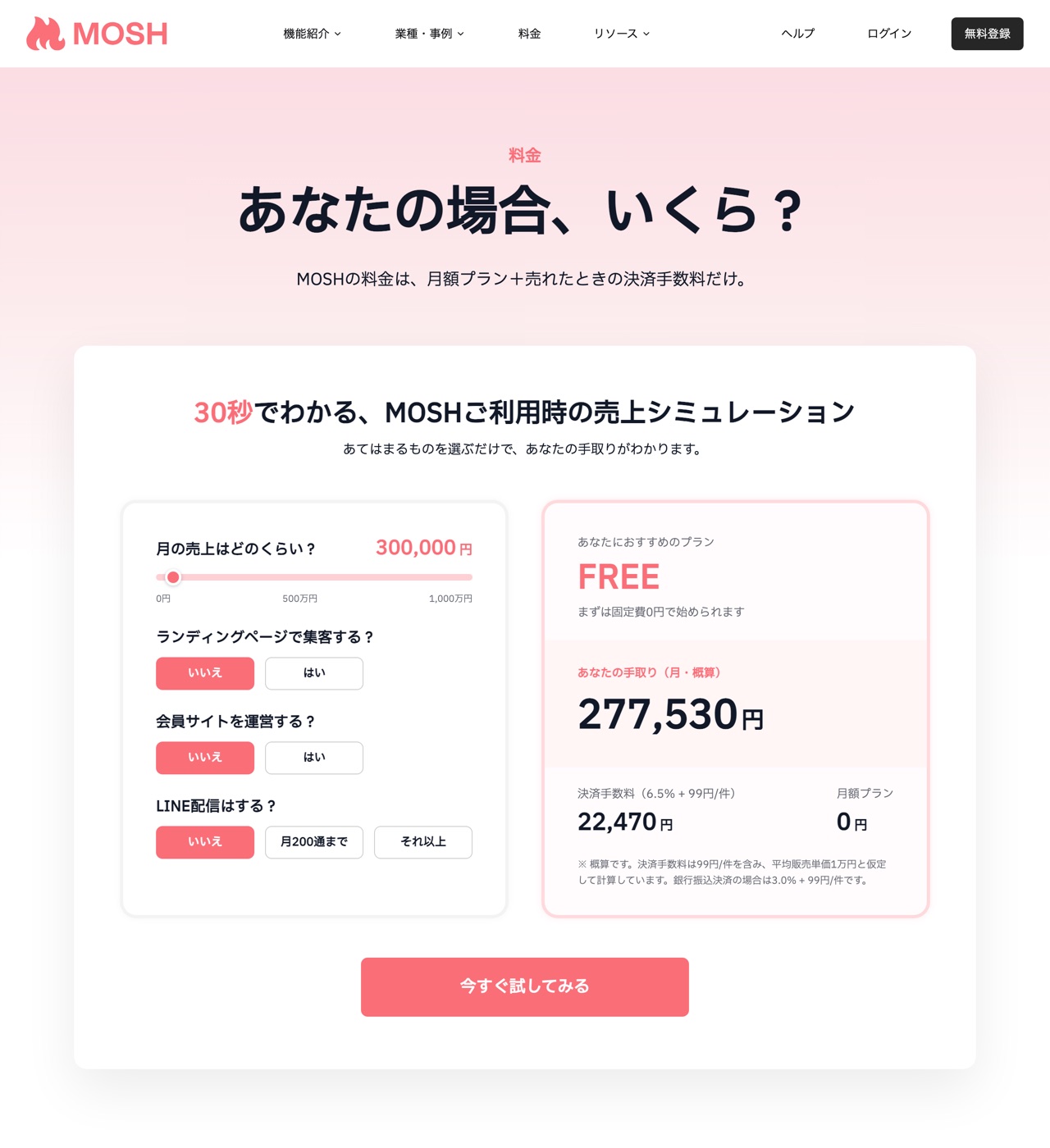
この画面で見るところ
- FREEプランなら月額0円。決済手数料は 6.5% + 99円/件(2026年8月時点)
- 銀行振込決済なら 3.0% + 99円/件
- LP・会員サイト・LINE配信を使うと月額プランが必要になります
- ユニヴァペイと比べると手数料は3%前後高いです。長く使うほど差が出ます
この画面の出典
申込フォームの画面:UnivaPay公式ブログ Web申込ガイドGoogleサイトの画面:UnivaPay公式ブログ Googleサイトで始める集客
MOSHの画面:MOSH公式サイト/料金ページ
※ 手数料・画面は2026年8月29日時点のものです。申請前にご自身でも最新をご確認ください。